
- 品牌
- 克劳德
- 型号
- USB3.0测试
一些常用的USB 3.0测试仪器和设备:
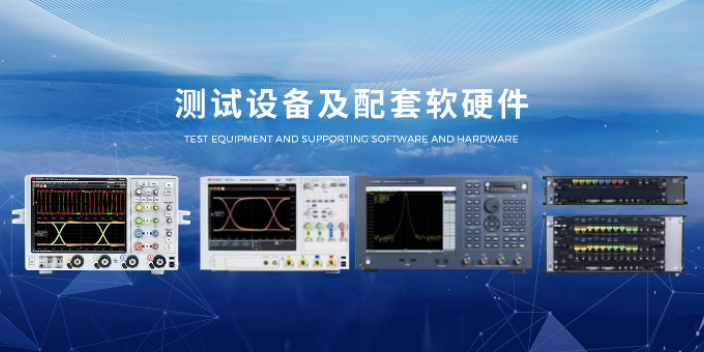
USB 3.0信号分析仪:USB 3.0信号分析仪用于检测和观测USB 3.0接口的信号质量、时序、波形等参数。它可以帮助进行信号完整性分析、故障排除和性能评估。常见的USB 3.0信号分析仪包括Tektronix DPOJET工具、Teledyne LeCroy USBExplorer等。
USB 3.0故障模拟器:USB 3.0故障模拟器用于模拟不同类型的USB 3.0通信故障情况,以便测试设备的容错能力和恢复能力。它可以模拟电气干扰、数据错误、时序问题等,帮助进行可靠性测试和异常情况处理。常见的USB 3.0故障模拟器有Keysight Technologies N5990A等。 USB 3.0的传输速度是多少?黑龙江USB3.0测试眼图测试
步骤:准备测试环境:将USB 3.0设备连接到支持USB 3.0的计算机上,并确保使用正确的USB 3.0接口。同时,确保操作系统和驱动程序已经正确安装和配置。
选择合适的性能测试工具:根据需求选择专业的性能测试工具,如ATTO Disk Benchmark、CrystalDiskMark等。这些工具提供了简单易用的界面和丰富的测试选项,能够准确测量设备的传输速率。
准备测试文件:为测试做好准备,在计算机上准备具有足够大小的文件。推荐使用大文件(例如几百MB或几GB)以提高测试准确性。
执行测试:根据所选的性能测试工具的指导,选择进行传输速率测试的功能,并设置相关参数,如设备选择、文件路径等。运行测试工具并开始测试。
记录和分析结果:测试工具将显示USB 3.0设备的读取和写入速率。记录测得的传输速率,并与USB 3.0规范中定义的比较大传输速率进行对比。分析结果,评估设备的传输速率是否符合预期要求。 通信USB3.0测试多端口矩阵测试USB 3.0设备是否需要额外的电源供应?
USB 3.0测试中的传输速率测试是验证USB 3.0设备的实际传输速率是否符合规范要求的重要环节。下面是进行USB 3.0传输速率测试的一般步骤:
1.选择合适的性能测试工具:可以使用各种专业的性能测试工具来测试USB3.0设备的传输速率,比如ATTODiskBenchmark、CrystalDiskMark、HDTune等。这些工具通常提供了可视化的界面和丰富的选项,方便进行性能测量。
2.准备测试文件:在进行传输速率测试时,需要准备具有足够大小的文件。建议使用大文件(例如几百MB或几GB)来测试设备的传输速度更准确。
3.连接和配置:将USB3.0设备连接到计算机上,确保使用USB3.0接口进行连接。根据测试工具的要求,进行相关设置,如选择正确的设备、文件路径等。
USB 3.0传输器测试(USB 3.0 transmitter testing)是对USB 3.0设备发送端的性能和合规性进行评估的过程。以下是USB 3.0传输器测试中常见的一些方面和方法:
波形质量测试(Waveform Quality Testing):该测试用于衡量USB 3.0传输器输出信号的波形特性并验证其符合USB 3.0规范要求。测试需要使用相应的测量仪器,如示波器、信号分析仪等。常见的测试参数包括上升时间(Rise Time)、下降时间(Fall Time)、峰值电压(Peak Voltage)等。
输出驱动能力测试(Output Drive Capability Testing):该测试用于评估USB 3.0传输器的输出电流和电压范围,以确保设备能够提供足够的电流并适应不同的负载条件。这一测试可能需要使用示波器或测量仪器来监测输出信号的响应。 USB 3.0设备是否可以与USB 2.0端口兼容?
进行电气参数测试:使用专业的电气参数测试仪器,针对USB 3.0设备的电压、幅度、噪声等参数进行测试。确保设备在电气方面的性能满足规范要求。
进行信号完整性测试:经过前面的测试并确认设备基本正常工作后,进行USB 3.0信号完整性测试。测试时可以涉及信号质量、稳定性、抗干扰能力、时序等方面的评估。
分析和验证测试结果:通过对测试结果的分析和验证,判断设备是否符合USB 3.0规范和要求。根据测试结果,确定需要采取的改进措施或调整。
多次测试和重复实验:为了获取更准确和可靠的测试结果,建议进行多次测试和重复实验。通过对测试结果的多次验证和比较,可以提高测试的可信度。
记录和报告:记录所有测试过程、结果和发现,并生成详尽的测试报告。在报告中包括设备的规格、测试方法、测试环境和参数、测试结果等信息,以便后续分析和参考。 USB 3.0测试工具可能会测试哪些方面?辽宁HDMI测试USB3.0测试
USB 3.0传输速度受到哪些因素的影响?黑龙江USB3.0测试眼图测试
4.打开您的设备管理器,确保USB3.0控制器和设备已正确安装并正常运行。在Windows操作系统中,您可以在控制面板中找到设备管理器。在Mac操作系统中,您可以在“关于本机”下的系统报告中找到设备信息。
5.选择一个用于测试USB3.0传输速度的合适工具。一些常用的测试工具包括CrystalDiskMark、ATTODiskBenchmark和BlackmagicDiskSpeedTest等。您可以在互联网上下载并安装这些工具。
6.运行所选的USB3.0测试工具,并选择您要测试的USB3.0设备。通常,测试工具会提供一些要选择的测试模式和选项,例如文件大小、读取和写入操作等。
7.开始测试并等待测试完成。测试过程中,工具会测量USB3.0设备的传输速度并显示相应的结果。 黑龙江USB3.0测试眼图测试


USB 3.0接收端测试(USB 3.0 receiver testing)是对USB 3.0设备接收端性能和合规性进行评估的过程。以下是USB 3.0接收端测试的一些常见方面和方法: 灵敏度测试(Sensitivity Testing):该测试用于评估USB 3.0接收器对不同信号强度的识别和解码能力。测试会检测接收器在各种信号强度下的接收性能,并验证其符合USB 3.0规范中定义的小输入幅度要求。 直流偏移测试(DC Offset Testing):该测试用于检测USB 3.0接收器是否正确处理并恢复信号中的直流偏移(DC Offset)。直流偏移通常是由于传输链路中的噪声...
- 设备USB3.0测试DDR测试 2026-03-05
- 广西多端口矩阵测试USB3.0测试 2026-03-05
- 山西自动化USB3.0测试 2026-03-04
- USB测试USB3.0测试配件 2026-03-03
- 重庆USB3.0测试调试 2026-03-03
- 四川USB3.0测试信号完整性测试 2026-03-03
- 自动化USB3.0测试配件 2026-03-03
- 上海USB3.0测试销售厂 2026-03-03
- USB3.0测试芯片测试 2026-03-02
- HDMI测试USB3.0测试联系方式 2026-03-02

- 甘肃自动化USB3.0测试 2026-03-02
- 多端口矩阵测试USB3.0测试商家 2026-03-02
- 广东眼图测试USB3.0测试 2026-03-02
- 江苏PCI-E测试USB3.0测试 2026-03-02
- 天津校准USB3.0测试 2026-03-02
- 吉林USB3.0测试热线 2026-03-02






- 天津USB2.0测试产品介绍 03-22
- 山东智能化多端口矩阵测试USB测试 03-22
- 辽宁USB测试 03-22
- 设备USB测试高速信号传输 03-22
- 广东USB测试价格多少 03-22
- 福建信息化HDMI测试 03-22
- 通信DDR测试安装 03-22
- 广东USB2.0测试市场价 03-21
- 海南USB2.0测试 03-21
- 机械HDMI测试信号完整性测试 03-21