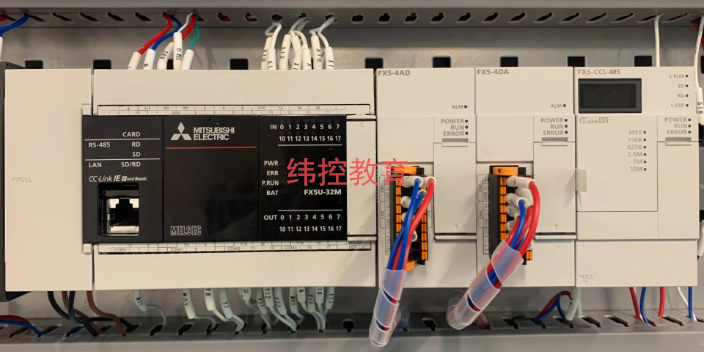
用户程序执行在用户程序执行阶段,PLC总是按由上而下的顺序依次地扫描用户程序(梯形图)。在扫描每一条梯形图时,又总是先扫描梯形图左边的由各触点构成的控制线路,并按先左后右、先上后下的顺序对由触点构成的控制线路进行逻辑运算,然后根据逻辑运算的结果,刷新该逻辑线圈在系统RAM存储区中对应位的状态;或者刷新该输出线圈在I/O映象区中对应位的状态;或者确定是否要执行该梯形图所规定的特殊功能指令。即,在用户程序执行过程中,只有输入点在I/O映象区内的状态和数据不会发生变化,而其他输出点和软设备在I/O映象区或系统RAM存储区内的状态和数据都有可能发生变化,而且排在上面的梯形图,其程序执行结果会对排在下面的凡是用到这些线圈或数据的梯形图起作用;相反,排在下面的梯形图,其被刷新的逻辑线圈的状态或数据只能到下一个扫描周期才能对排在其上面的程序起作用。当梯形图中的线圈,经过PLC内部电路的转化,使得真实回路中的常开触点,从而使得外部设备线圈得电。金山区基础电工课程班
可以将信号模块插入已经组态的两个模块中间(只能用拖放的方法放置)。插入点后面的模块将向右移动一个插槽的位置,新的模块入到空出来的插槽上。l删除硬件组件可以删除设备视图或网络视图中的硬件组件,被删除的组件的地址可供其他组件使用。若删除CPU,则在项目树中整个PLC站都被删除了。删除硬件组件后,可能在项目中产生矛盾,即违反插槽规则。选中指令树中的“PLC_1”,单击工具栏上的安钮,对硬件组态进行编译。编译时进行一致检查,如果有错误将会显示错误信息,应改正错误后重新进行编译。l更改设备型号用鼠标右键单击设备视图中要更改型号的CPU,执行出现的快捷菜单中的“更改设备类型”命令,选中出现的对话框的“新设备”列表中用来替换的设备的订货号,单击“确定”按钮,设备型号被更改。金山区西门子200Smart PLC课程费用RS:复位、置位触发器(置位优先)。

SIMATICS7-1500PLC电源模块是SIMATICS7-1500PLC系统中的一员。SIMATICS7-1500PLC有两种电源:系统电源(PS)和负载电源(PM)。系统电源(PS)系统电源(PS)通过U型链接器连接背板总线,并专门为背板总线提供内部所需的系统电源,这种系统电源可为模块电子元件和LED指示灯供电。当CPU模块、PROFIBUS通信模块、Ethernet通信模块以及接口模块等模块,没有连接到DC24V电源上,系统电源可为这些模块供电。系统电源的特点如下,总线电气隔离和安全电气隔离符合EN61131-2标准。支持固件更新、标识数据I&M0到I&M4、在RUN模式下组态,诊断报警和诊断中断。
主要包括三个部分:SIMATICSTEP7、SIMATICWinCC和SINAMICSStartDriver。S7-1200PLC设备组态(Configuring,配置/设置,在西门子自动化设备被译为“组态”)的任务就是在设备和网络编辑器中生成一个与实际的硬件系统对应的虚拟系统,模块的安装位置和设备之间的通信连接,都应与实际的硬件系统完全相同。在自动化系统启动时,CPU将对比两个系统,如果两系统不一致,将会采取相应的报警措施。此外还应设置模块的参数,即给参数赋值,或称为参数化。打开项目树中的“PLC_1”,双击其下拉菜单中的“设备组态”,打开设备视图,可以看到1槽中的CPU模块。在硬件组态时,需要将I/O模块或通信模块放置在工作区的机架插槽内,有两种放置硬件对象的方法。学习如何应用电机的正反转、互锁等,这对于工业自动化领域的应用至关重要。
新手学习PLC编程的入门建议1、学习PLC编程需要坚强的毅力和足够的耐心2、学习PLC编程需要敢于实践的信心3、编程需要有缜密的逻辑思维4、养成良好的编程习惯5、有一定的程序设计基础知识以后下面才是重点:1.不要只会说:给我程序吧!你应该自己去思考,当你自己想出来后,再参考对比别人的,你就知道自己和别人思路的差异。2.学习编程软件的使用或编程知识时,一定要看帮助手册。3.别人的经验,自己的经验,都很重要。前者要自己去学习别人的经验,后者要靠自己用心积累,这些都要一定的时间与必要的精力去积累的。伺服电机的定位轴控制。金山区基础电工课程学习
而且排在上面的梯形图,其程序执行结果会对排在下面的凡是用到这些线圈或数据的梯形图起作用。金山区基础电工课程班
项目归档的目的是把整个项目的文档压缩到一个压缩文件中,以方便备份和转移,特别是用U盘复制博途文件时,使用压缩档比非压缩档文件要快很多。当需要使用时,使用恢复命令,恢复为原来项目的文档。归档的步骤如下。打开项目视图,单击菜单栏的“项目”-“归档”,弹出选择归档的路径和名称选择界面,单击“归档”按钮,生成一个后缀为“.ZAP15”的压缩文件。新建项目打开TIA博途软件,新建项目,命名为“启保停控制”,选择项目存储路径,如图3-69所示,即可创建一个新项目,在弹出的视图中,单击“项目视图”按钮,即可切换到项目视图,如图3-70所示,在项目视图的项目树中,双击“添加新设备”选项,弹出如图3-71所示的界面,选择要添加的CPU,本例为“6ES7214-1AG40-0XB0”,单击“确定”按钮,CPU添加完成。注意添加的硬件的订货号和版本号要与实际硬件完全一致。金山区基础电工课程班