- 品牌
- 华为,华三,海康,大华,天融信,ITC,科大讯飞,联想
- 型号
- HP
- 通讯方式
- 有线
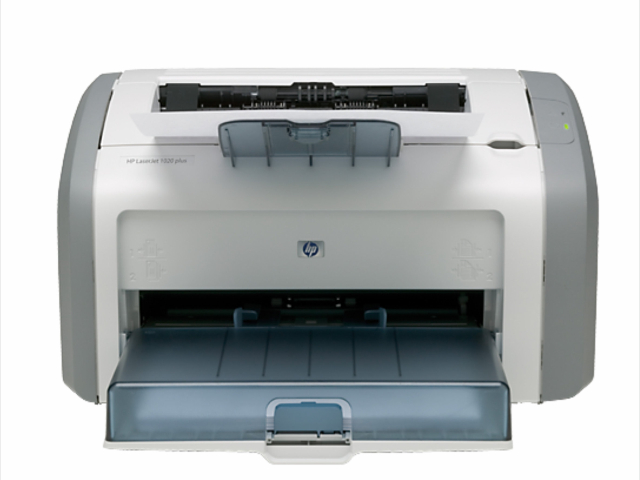
先区分“真脱机”还是“假脱机”看状态:图标有“红叉”或“脱机”字样当电脑右下角的打印机图标出现红色叉号,或在“设备和打印机”中显示“脱机”状态,说明打印机已断开连接。此时先别急着重启,先排查基础设置。查设置:是否误开“脱机模式”右键点击打印机图标→选择“查看正在打印的任务”→左上角“打印机”菜单→确认“脱机使用打印机”选项未勾选(若勾选会强制断连,取消勾选即可恢复联机状态)。排查法:从简单到专业,逐步解决问题基础检查:检查打印机物理状态电源线:打印机电源键是否亮灯?插拔电源适配器,重启打印机(等待30秒再开机)。自动进入关机状态,需要手动启动电源,将打印机恢复到工作状态。康巴什区哪个打印机如何解决
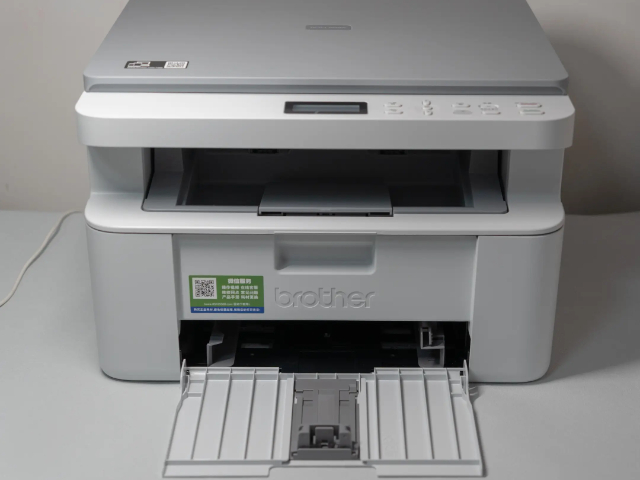
网络打印机专属:排查网络连接稳定性同网段检查:确保打印机与电脑连接同一Wi-Fi(或有线网络),可通过打印机屏幕查看IP地址,在电脑浏览器输入该地址,能打开打印机管理页面则说明网络畅通。重启网络设备:断电重启路由器/交换机→等待网络→打印机重新连接网络(解决因IP地址或信号波动导致的脱机)。共享打印机特殊处理:主机需保持“在线”若通过局域网共享打印机:检查主机是否开机,且打印机连接的主机未休眠(主机或断网会导致所有客户端脱机)。客户端重新添加共享打印机:“面板→添加打印机→选择网络打印机→输入主机IP地址”(解决因主机设置变更导致的连接失效)。乌审旗HP打印机打印机有什么在菜单中选择“使用联机打印机”。
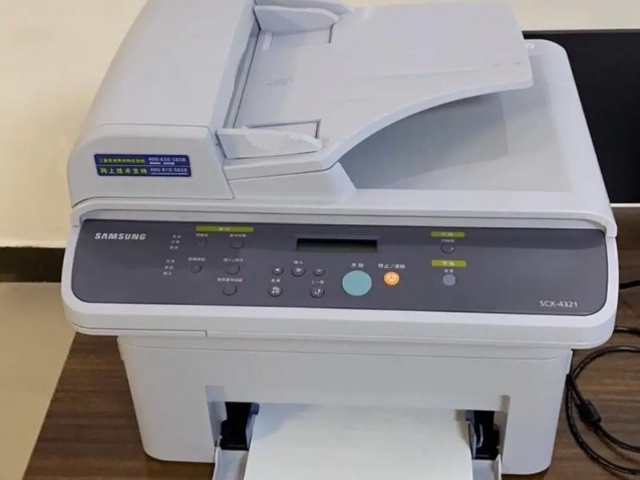
介质类型打印机所能打印的介质类型。激光打印机可以处理的介质为:普通打印纸,信封,投影胶片,明信片等。喷墨打印机可以处理的介质为:普通纸,喷墨纸,光面照片纸,专业照片纸,高光照相胶片,光面卡片纸,T恤转印介质,信封,透明胶片,条幅纸等针式打印机可以处理的介质为:普通打印纸,信封,蜡纸等。纸张厚度它给出可以打印纸张的最大厚度。单位:g/m2。装纸容量装纸容量是指一次可装入的单页纸张数。这里的容量是指打印机所能提供的标准纸张输入容量,包括多用途纸盒和标准输入纸盒的总容量。字符种类字符种类是指打印机可输出打印哪几种字符(包括汉字),这些字符可采用哪几种字体输出打印。
深度排查:检查端口、防火墙与硬件如果以上方法都无法解决问题,我们需要进行更深度的排查。检查端口设置:有时,端口选择不正确或端口被禁用也会导致打印机脱机。我们可以在打印机的设置中检查端口设置是否正确,并尝试更改端口设置或启用被禁用的端口。检查防火墙或杀毒软件:防火墙或杀毒软件有时会阻止电脑与打印机的通信。我们可以尝试暂时关闭防火墙或杀毒软件,然后尝试打印。如果问题得到解决,说明是防火墙或杀毒软件导致的通信问题。此时,我们可以考虑将打印机添加到防火墙或杀毒软件的信任列表中,以确保其正常通信。依旧不能解决问题的,建议检查打印机和计算机连接的两个通信接口,看看是不是接口有问题。
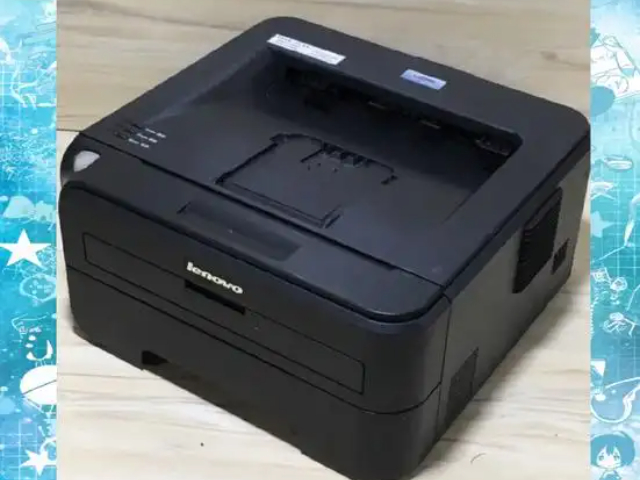
设备重启:重置连接与解决软件在进行了基础连接检查后,如果问题仍未解决,我们可以尝试重启打印机和电脑。关闭打印机和电脑,等待几秒钟后再次打开,这可以重置它们之间的连接,并可能解决一些由于软件或临时故障导致的问题。重启后,再次尝试打印,看是否能够正常。取消脱机使用:在Windows系统中,我们可以通过面板找到“硬件和声音”下的“查看设备和打印机”。在设备和打印机列表里,找到对应的脱机打印机,右键“查看现在正在打印什么”,然后“打印机”,取消勾选“脱机使用打印机”。这样,打印机就会重新与电脑建立连接,尝试打印功能。在Mac系统中,我们可以打开系统偏好设置中的“打印与扫描”选项,选择打印机并“打开打印队列”,然后“重新连接”或“打印机”,同样可以取消脱机状态。插座质量可能会导致打印机插头接触不良没有供电无法工作。东胜区打印机怎么样
如果是无线的打印机,检查打印机和电脑的网络是否正常,保持正常的联网状态。康巴什区哪个打印机如何解决
清理打印队列:打印队列中的未完成任务有时会导致打印机显示“脱机”状态。我们可以在电脑的“设备和打印机”或“打印机与扫描仪”设置中,找到脱机的打印机,查看其打印队列。如果有未完成的打印任务,尝试取消这些任务,然后重新发送打印指令。这可以避免因打印队列堵塞而导致的打印机脱机问题。四、驱动程序更新与重新安装:确保软件兼容打印机驱动是连接打印机和电脑的桥梁,如果驱动程序出现异常,打印机可能无法正常工作。因此,我们需要确保驱动程序的正常与更新。康巴什区哪个打印机如何解决


- 康巴什区打印速度打印机 2025-10-21
- 哪种打印机打印机排行榜 2025-10-21
- 乌审旗小型打印机打印机打印机排行榜 2025-10-20
- 鄂尔多斯什么是打印机安装步骤 2025-10-20
- 鄂托克旗小型打印机打印机图片 2025-10-20
- 乌审旗打印机有几种 2025-10-20
- 杭锦旗怎样打印机怎么样 2025-10-20
- 杭锦旗什么打印机图片 2025-10-20
- 康巴什区怎样打印机特点 2025-10-20
- 东胜区小型打印机打印机怎么样 2025-10-20
- 伊金霍洛旗质量打印机哪里买 2025-10-20
- 杭锦旗小型打印机打印机打印机排行榜 2025-10-20