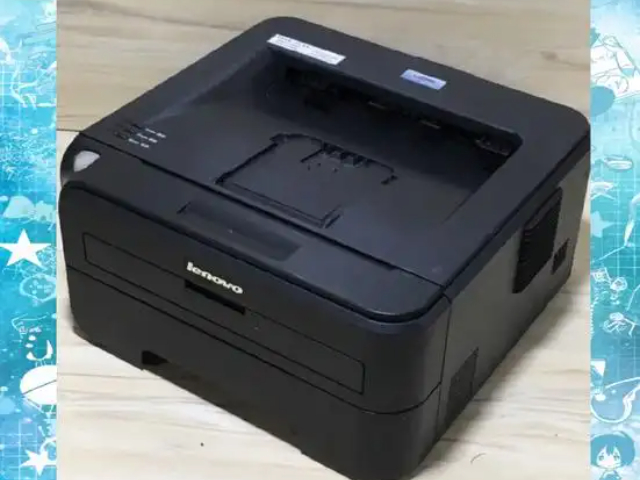
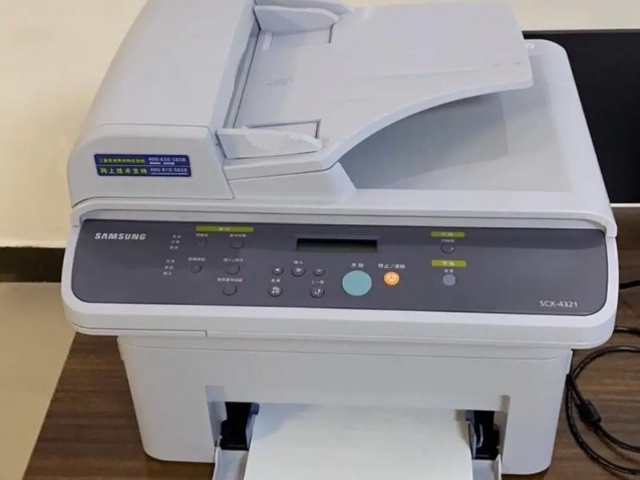
- 品牌
- 华为,华三,海康,大华,天融信,ITC,科大讯飞,联想
- 型号
- HP
- 通讯方式
- 有线
在日常办公或家庭使用中,打印机作为重要的输出设备,其稳定性与可靠性直接关系到我们的工作效率和生活质量。然而,有时我们会遇到打印机显示“脱机”状态的问题,导致无法正常打印。这种情况往往让人感到困惑和烦恼。本文将从基础检查到深度排查,介绍解决打印机脱机问题的方法,帮助您打印机的正常工作状态。基础检查:确保连接稳定打印机脱机问题很多时候是由于连接不稳定或松动导致的。因此,我们首先需要检查打印机的各项连接。电源线检查:确保打印机的电源线插紧且打印机已开启。电源指示灯应正常亮起,表明打印机已接通电源并处于工作状态。有时,长时间不使用打印机,它可能会进入省电模式或待机状态。此时,只需按下电源键即可唤醒打印机,正常工作状态。支持20厘米厚度的介质打印。打印机脱机打印机安装步骤
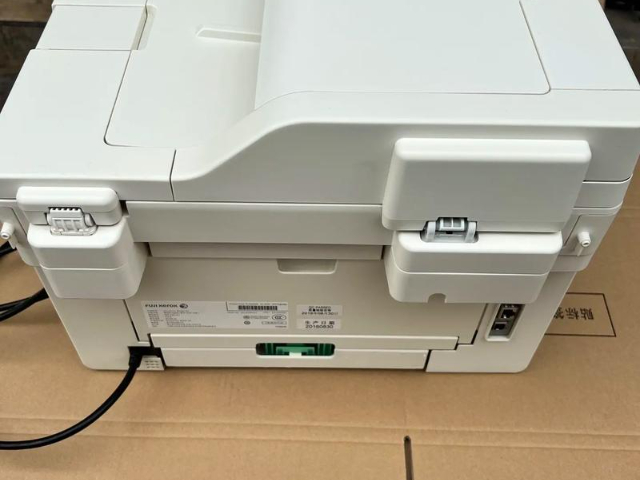
外部清洗与清洗内部比较起来,打印机的外部清洗总的来说是比较容易和安全的。一般用户在清理计算机硬件的外表面时可以使用清洗汽车内部时使用的清洁/保护喷雾剂,这种产品可以帮助减少静电,对于塑料的表面比较安全。可以将清洁剂喷在柔软的布上,然后用它擦拭设备的外壳(注意不要将喷雾剂喷入机器内部),同时,在清洗打印机外部的时候,我们也可以通过空气出口,风扇通道和纸槽中吹入压缩空气,灰尘和污物。打印机虽然算不上是娇贵的产品,但由于长期处于高温的环境下,定期的清洗与维护可以延长它的寿命。一般一月对外部进行一次清洗,两个月对内部进行一次内部清洗,可以提高打印机的工作效率,何乐而不为呢?东胜区打印机功能在“记事本”中随便键入一些文字,然后单击“文件”菜单上的“打印”。
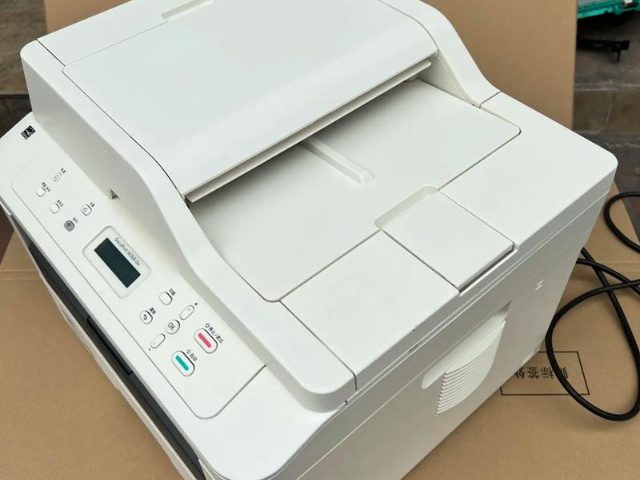
常见故障,打印机不能自动重新换行故障:当打印机在打印过程中,无法自动重新换行时,打印工作则不能完成,可以通过修改注册表来解决问题。解决办法:在打开的注册表编辑器窗口中展开"HKEY_LOCAL_MACHINE\Software\Policies\Microsoft\WindowsNT\Printers"子键,将"PruneDownlevel"值改为"2"。重启电脑后,故障消失。打印时墨迹稀少,字迹无法辨认的故障:解决办法:该故障多数是由于打印机长期未用或其他原因,造成墨水输送系统障碍或喷头堵塞。如果喷头堵塞得不是很厉害,那么直接执行打印机上的清洗操作即可。如果多次清洗后仍没有效果,则可以拿下墨盒(对于墨盒喷嘴非一体的打印机,需要拿下喷嘴,但需要仔细),把喷嘴放在温水中浸泡一会,注意,一定不要把电路板部分也浸在水中,否则后果不堪设想,用吸水纸吸走沾有的水滴,装上后再清洗几次喷嘴就可以了。
网络打印机专属:排查网络连接稳定性同网段检查:确保打印机与电脑连接同一Wi-Fi(或有线网络),可通过打印机屏幕查看IP地址,在电脑浏览器输入该地址,能打开打印机管理页面则说明网络畅通。重启网络设备:断电重启路由器/交换机→等待网络→打印机重新连接网络(解决因IP地址或信号波动导致的脱机)。共享打印机特殊处理:主机需保持“在线”若通过局域网共享打印机:检查主机是否开机,且打印机连接的主机未休眠(主机或断网会导致所有客户端脱机)。客户端重新添加共享打印机:“面板→添加打印机→选择网络打印机→输入主机IP地址”(解决因主机设置变更导致的连接失效)。印制过程无需制版、晒版、重复套色,可实现任意材质直接打印。
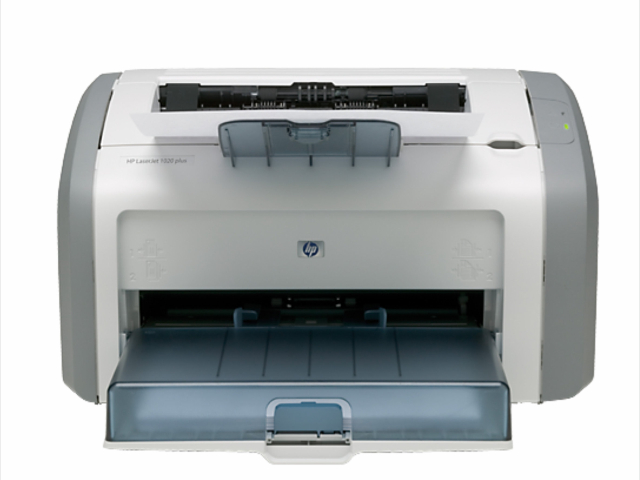
日常预防:3个习惯减少脱机概率定期维护:每月清理一次打印机缓存任务(避免队列堆积),检查连接线是否松动。驱动管理:系统更新后及时检查驱动兼容性。网络稳定:网络打印机单独连接固定频段(如2.4GWi-Fi),避免与大量设备共享带宽导致断连。打印机脱机看似麻烦,实则90%的问题都能通过以上步骤解决。下次遇到时按本文步骤逐一排查,无需等待IT人员,自己就能快速恢复打印!正要打印文件,打印机却显示“脱机”?这个问题该怎么解决!不少人可能都遇到过这样的情况:眼看着一份急需的文件准备打印出来,然而,打印机却提示“脱机”状态,似乎再怎么操作也无法正常连接。 方便快捷的印制过程、印制成本让你的产品具有更强的市场竞争力。达拉特旗打印机脱机打印机特点
传统Tshirt印花技术包括手工丝网印花、Tshirt纸转印和烫画纸转印。打印机脱机打印机安装步骤
清理打印队列:打印队列中的未完成任务有时会导致打印机显示“脱机”状态。我们可以在电脑的“设备和打印机”或“打印机与扫描仪”设置中,找到脱机的打印机,查看其打印队列。如果有未完成的打印任务,尝试取消这些任务,然后重新发送打印指令。这可以避免因打印队列堵塞而导致的打印机脱机问题。四、驱动程序更新与重新安装:确保软件兼容打印机驱动是连接打印机和电脑的桥梁,如果驱动程序出现异常,打印机可能无法正常工作。因此,我们需要确保驱动程序的正常与更新。打印机脱机打印机安装步骤


- 康巴什区打印速度打印机 2025-10-21
- 哪种打印机打印机排行榜 2025-10-21
- 乌审旗小型打印机打印机打印机排行榜 2025-10-20
- 鄂尔多斯什么是打印机安装步骤 2025-10-20
- 鄂托克旗小型打印机打印机图片 2025-10-20
- 乌审旗打印机有几种 2025-10-20
- 杭锦旗怎样打印机怎么样 2025-10-20
- 杭锦旗什么打印机图片 2025-10-20
- 康巴什区怎样打印机特点 2025-10-20
- 东胜区小型打印机打印机怎么样 2025-10-20
- 伊金霍洛旗质量打印机哪里买 2025-10-20
- 杭锦旗小型打印机打印机打印机排行榜 2025-10-20