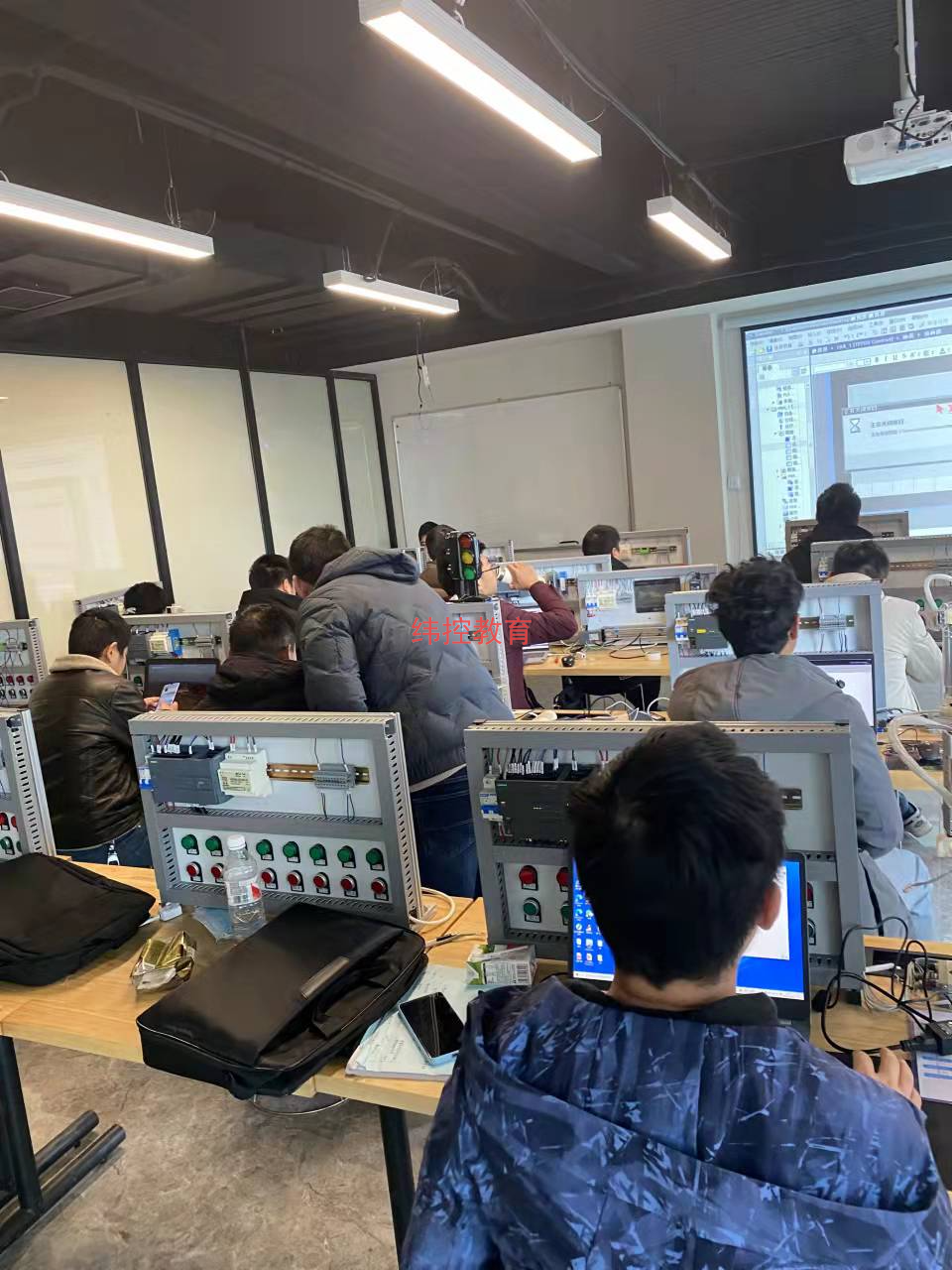
纬控PLC编程培训,功能块(FB)是用户编写的有自己的存储区(背景数据块)的块。FB的典型应用是执行不能在一个扫描周期结束的操作。每次调用功能块时,都需要指定一个背景数据块,背景数据块随功能块的调用而打开,在调用结束时自动关闭。功能块的输入、输出和静态变量(Static)用指定的背景数据块保存,但是不会保存临时局部变量(Temp)中的数据。功能块执行后,背景数据块中的数据不会丢失。功能块的数据长久性地保存在它的背景数据块中。电工接线到软件编程调试工程师。视觉课程价格
PLC编程的推广应用在我国得到了迅猛的发展,它已经大量地应用在各种机械设备和生产过程的电气控制装置中,各行各业也涌现出了大批应用PLC改造设备的成果。了解PLC的工作原理,具备设计、调试和维护PLC控制系统的能力,已经成为现代工业对电气技术人员和工科学生的基本要求。PLC编程语言类型编辑PLC的用户程序,是设计人员根据控制系统的工艺控制要求,通过PLC编程语言的编制规范,按照实际需要使用的功能来设计的。只要用户能够掌握某种标准编程语言,就能够使用PLC在控制系统中,实现各种自动化控制功能。视觉课程学习32位增减计数器:可加可减计数,范围更大。

在MCGS组态环境中新建工程,选择触摸屏型号,并设置工程保存路径和文件名。添加驱动:通过设备组态功能,添加与触摸屏通信所需的驱动程序。创建变量:根据实际需求,创建I量、Q量、UINT量、INT量等数据类型,用于存储和传输数据。画面编辑:利用MCGS提供的画面编辑工具,设计触摸屏的界面布局和控件属性。这包括文本、数值显示、按钮、柱状图等多种控件的添加和配置。调试与下载:完成画面编辑后,进行调试工作,确保触摸屏与PLC等设备的通信正常。调试完成后,将工程下载到触摸屏中,进行实际运行测试。五、昆仑通态触摸屏的显示功能昆仑通态触摸屏支持浮点数、整数以及字符串等多种数据类型的显示。对于浮点数显示,触摸屏还可以实现科学计数法的显示功能,但需要通过编写脚本程序来实现。具体实现方法包括计算科学计数法中的a值和b值,将浮点数转化为字符串进行显示,并设定显示格式等步骤。
了解PLC的特点及分类PLC具有以下鲜明的特点:1、使用方便,编程简单采用简明的梯形图、逻辑图或语句表等编程语言,而无需计算机知识,因此系统开发周期短,现场调试容易。另外,可在线修改程序,改变控制方案而不拆动硬件。2、功能强,性能价格比高一台小型PLC内有成百上千个可供用户使用的编程元件,有很强的功能,可以实现非常复杂的控制功能。它与相同功能的继电器系统相比,具有很高的性能价格比。PLC可以通过通信联网,实现分散控制,集中管理。3、硬件配套齐全,用户使用方便,适应性强PLC产品已经标准化、系列化、模块化,配备有品种齐全的各种硬件装置供用户选用,用户能灵活方便地进行系统配置,组成不同功能、不同规模的系统。PLC的安装接线也很方便,一般用接线端子连接外部接线。PLC有较强的带负载能力,可以直接驱动一般的电磁阀和小型交流接触器。浪涌保护:感性负载(电磁阀)并联续流二极管。

图形编辑器的起始画面15、图形编辑器的基本设置16、使用画面17、使用对象18、使用控件19、过程画面动态化20、创建页面布局21、通讯-基础22、WinCC通讯-原理23、SIMATICS7ProtocolSuite”通道24、组态用户管理器25、用户菜单26、授权概述27、On/Off开关的切换显示28、窗口切换29、图片的插入及切换30、画中画组态31、结构变量及画面模板32、控件使用技巧33、面板使用实例34、组合框、复选框及选项组35、声音报警的方法36、过程值归档37、组态报警及显示38、报表系统39、脚本调试与诊断40、WinCC通信诊断方法41、OPC实现WINCC与西门子200的通讯42、OPC实现WINCC与西门子300的通迅。PLC全称:可编程逻辑控制器(Programmable Logic Controller。浙江博图软件课程费用
位元件:X(输入)、Y(输出)、M(辅助继电器)、S(状态继电器)。视觉课程价格
项目归档的目的是把整个项目的文档压缩到一个压缩文件中,以方便备份和转移,特别是用U盘复制博途文件时,使用压缩档比非压缩档文件要快很多。当需要使用时,使用恢复命令,恢复为原来项目的文档。归档的步骤如下。打开项目视图,单击菜单栏的“项目”-“归档”,弹出选择归档的路径和名称选择界面,单击“归档”按钮,生成一个后缀为“.ZAP15”的压缩文件。新建项目打开TIA博途软件,新建项目,命名为“启保停控制”,选择项目存储路径,如图3-69所示,即可创建一个新项目,在弹出的视图中,单击“项目视图”按钮,即可切换到项目视图,如图3-70所示,在项目视图的项目树中,双击“添加新设备”选项,弹出如图3-71所示的界面,选择要添加的CPU,本例为“6ES7214-1AG40-0XB0”,单击“确定”按钮,CPU添加完成。注意添加的硬件的订货号和版本号要与实际硬件完全一致。视觉课程价格